
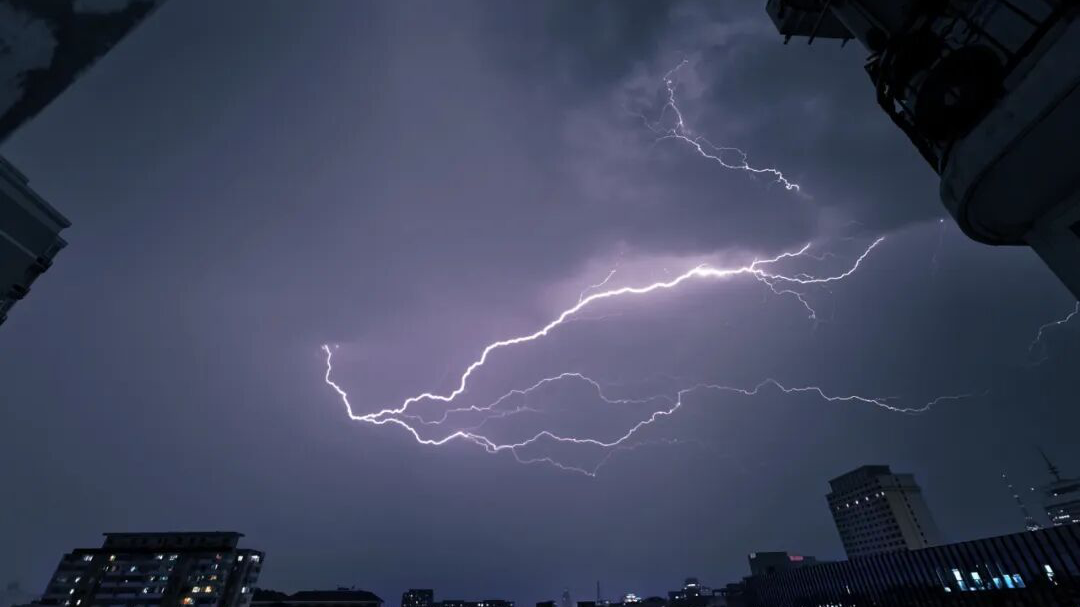
怎么在窗台用手机拍闪电?

这是一张使用手机在自家窗台拍摄得到的照片。
没错,这里有两个关键要素:
手机 & 窗台
它们意味着如果你掌握了类似的方法,用手机就可以搞定(型号也许有所要求,后面会提),而不需要专业的相机或镜头。同时,这是可以在自己家里进行尝试的创意,不需要到户外冒着……呃,冒着被雷劈的风险去拍摄。
「 !安全提示 !」
本技巧虽然讲述如何在自家窗台拍闪电,还是需要注意不要将手机或金属物体伸出窗外,同时注意手机放置的安全稳定,避免引起高空坠物。
闪电可以不拍,安全更加重要!
【1】
慢门拍闪电 - 手机上的设定
如今多数安卓手机都具备慢速快门模式,只不过叫法会有所不同。而在多数安卓手机的慢速快门模式下,都有诸如应对流水、城市车流、光绘、星空等多种场景的针对性子模式。
我拍摄上面照片的手机,是 vivo 最新的 X200 Ultra,它的慢门模式隐藏在风光模式之下。按下面的图标点击可以到达。

而对于其他安卓手机,可能就需要你自己稍微寻找一下了。不过通常都是在慢门模式下选定光绘或车流轨迹的子模式就好。

OPPO手机的长曝光模式位置
闪电是一种瞬发的自然现象,持续时间极短且基本无法预测。所以使用慢门模式来拍摄,就是要用长时间的拍摄来捕获这段时间里发生的闪电,而不是去连拍碰运气。
因此在慢门模式下,我选择了与闪电最接近的应对迸发式出现的高亮物体的——「璀璨烟花」子模式,并将快门速度设为了 16 秒,也就是该模式下除了 B 门外的最长时间。

这样做的目的是避免 B 门下的曝光过度,同时获得较长的曝光时间,而减少操作时间,以减少因按下快门或手机运算而错过闪电划破天空的那一瞬间。
同时我也看了下 OPPO 手机,它的设定界面如下:

不过当时没用 OPPO 实拍,所以如果车水马龙不行,可能还需要试试光绘模式或用大师模式设定参数了。
而对于苹果手机而言,在 iPhone 上可以使用NightCap相机这款 App(需花钱购买)。然后使用其中的亮光轨迹模式,结合地景的亮度将感光度(ISO)设为较低数值,通常是 ISO200 以下,快门时间则可以设为较快一些(具体数值以闪电不过曝且能拍清地面景物为准)。

这样设定的原因是这个 App 采用的是连续记录再叠加的原理,设定的快门数仅仅是连续拍摄的单帧曝光时间。而一旦开始拍摄,App 将会进入到 T 门模式,也就是直到下次点击快门按钮,手机会一直处于曝光状态。
下面是使用这个 App 所拍摄到的闪电,是很久前我在大理拍到的。

所以其实苹果与安卓都可以拍闪电,区别主要是参数的设定,以及硬件上的差异。
像刚刚提到的 vivo X200 Ultra 采用了激进的大底等效14mm 超广角摄像头,它的拍摄画质要明显好于 iPhone 和其他安卓手机上的超广角摄像头(刚刚iPhone那张是主摄拍摄)。
所以新手机也有新手机的优势。
【2】
摆放手机与持续多拍
设定好手机之后,还需要调整好拍摄的方向,也就是取景。
这里有两个难点,第一个是运气。也就是你家最好是在面朝有闪电的天空的方向,至少在这个方向有一扇能打开的窗户。而且最好不是顶层,顶层感觉会比较危险。
第二个难点,就是如何稳定的把手机放在窗边。传统的摄影思维肯定会想到三脚架,但其实对于家里的窗台来说,有比三脚架更好的东西:

没错,这就是你每天刷剧时所用的手机支架。
当然,你家里的可能不是这一款。但多数支架都可以让手机倾斜放在上面,只不过对于拍摄闪电来说,你要做的是让摄像头对着窗外。

就像上图那样,把手机放在支架上,支架卡在窗框上就好了。
这样设定好后,你还可以将快门模式设为声控(针对安卓手机而言,苹果用户可以通过手表来释放快门),以减少触碰屏幕带来的抖动,获得更清晰锐利的画面。
接下来要做的,就是尽可能的多拍了。不要因为几次长曝光下没拍到闪电而气馁,一张一张的拍摄,持续二十分钟,怎么也能拍到震撼的闪电。


那晚拍到的几张大闪电的原图
如果你用的是手机的主摄拍摄,那么上面的照片里是拍不到两侧的墙壁和阳台的,但捕获闪电的概率也会降低。使用超广角的意义在于拍摄更大范围的天空,增加拍到闪电的几率,同时让拍到的闪电更有延伸感,更加壮观。
在使用超广角斜向上拍摄时,不可避免的会拍到两边的建筑,这并非什么问题,事实上我反而觉得这样营造出了一种画框感,给画面带来了更大的视觉冲击力。

拍到闪电的瞬间会非常令人激动
一般故事到这里其实可以结束了,但我还是想唠叨几句修片。
因为如果你不想让画面中出现建筑,获得最纯粹的闪电画面,顺便还能做个手机屏保。那么接下来的后期修片部分就要仔细看了。

用下面的修片方法得到的效果
当然,也是通过手机完成,不需要电脑。
【3】
修片,做屏保
首先要说,因为闪电这玩意儿的突发高亮度特性,在拍摄时很容易造成画面的亮度不均和色彩失真。

一张引发亮度和色彩失真的闪电照片
这种局部偏色+亮度不均,要调回来很难,所以我认为,转黑白是最终的归宿(手动狗头哈哈哈)。
不过实际上,的确可以忽略掉这些不利因素。这种思路就是让画面中只有闪电,而将周围建筑几乎去除干净。这样做有两个好处,其一是可以获得更突出的闪电照片,其二是可以用来做成手机的壁纸或屏保。
好,让我们先来看原片:

仔细看右上的云色彩也和左侧不同
一张闪电几乎横贯整个画面的原片,占据了画面相当大的比例。但是画面两侧和底部,都有很多房屋。闪电本身也是横向的,而非纵向。
所以首先,要旋转成纵向的,这样才适合做屏保。顺便,这次用到的修片 App 还是Snapseed,主要用到的工具是旋转、修复、黑白、局部与曲线。

而如果你用安卓手机,在混乱的安卓生态中又找不到安卓版的 Snapseed,可以在相册编辑里找到类似的功能,修复可以用AI消除来代替,曲线可以用滤镜来代替,局部用暗角来部分替代。
OK,那接下来依次聊聊这几个工具的使用。
- 1 旋转

我没有完全旋转到没有一点周围的建筑,因为那样会让画面被去掉太多。你也不必担心这些建筑,因为我们有修复工具。
- 2 修复

修复的关键在于放大画面涂抹,而不是像上面那样,为了展示整体界面而直接去涂抹要消除的区域。在这张照片中,右下角的建筑被我保留了下来,因为感觉留点建筑可以加强真实感。如果你只希望保留闪电,那继续涂抹右下角就好。
- 3 局部

局部的意义在于分别压暗画面中的天空部分,让闪电得以更好的突出。Snapseed 中的局部比较精准,能通过双指开合缩放控制区域,以及变红区域来判断作用范围。前面提到的安卓手机中相册里的暗角则没有这么聪明智能了。
值得一提的是,局部工具中上下滑动手指可以调出好几个选项。其中「结构」这一选项向负向数值调节可以起到 “模糊与降低饱和度” 的作用,正向则是 “加强细节、对比度和饱和度” 的作用。

所以对于画面中四周压暗的部分,还可以负向调节「结构」数值,以去除压暗后的天空断层。
而对于右下方闪电穿云的部分,我特别加了一个控制点去增加这里的「结构」数值,以强化云层。
- 4 黑白

这一步没什么可说的,就按默认的数值把照片转黑白就好了。
- 5 曲线
转完黑白再调「曲线」的目的,是给照片加上一点特别的色调。这属于我的个人偏好,如果你觉得黑白就OK了,那可以忽略这一步。
具体来看,是通过调节曲线中的红、绿、蓝三通道来调整画面中的色彩与反差。

也就是通过点击界面底部蓝色的那个圆点来调出不同通道,然后进行调节:

在每个通道中,点击曲线的某个位置就能添加一个曲线控制点,然后上下左右拖动它来改变曲线。
以上调整仅做参考,实际上你可以根据自己对画面的判断与自己的喜好来灵活调节,不一定非要按我的调整点位和幅度来。
经过上述调节,我最终获得了一张竖向的闪电照片:

然后,就是把它设成壁纸啦~
当然,我不只调了一张照片,也不止调了一种效果,毕竟那天拍到的闪电有很多,随便一张做壁纸都很OK。

vivo X200 Ultra闪电壁纸的效果

iPhone 上使用闪电壁纸的效果
现在,你开始期待下一个雷雨天了吗?